
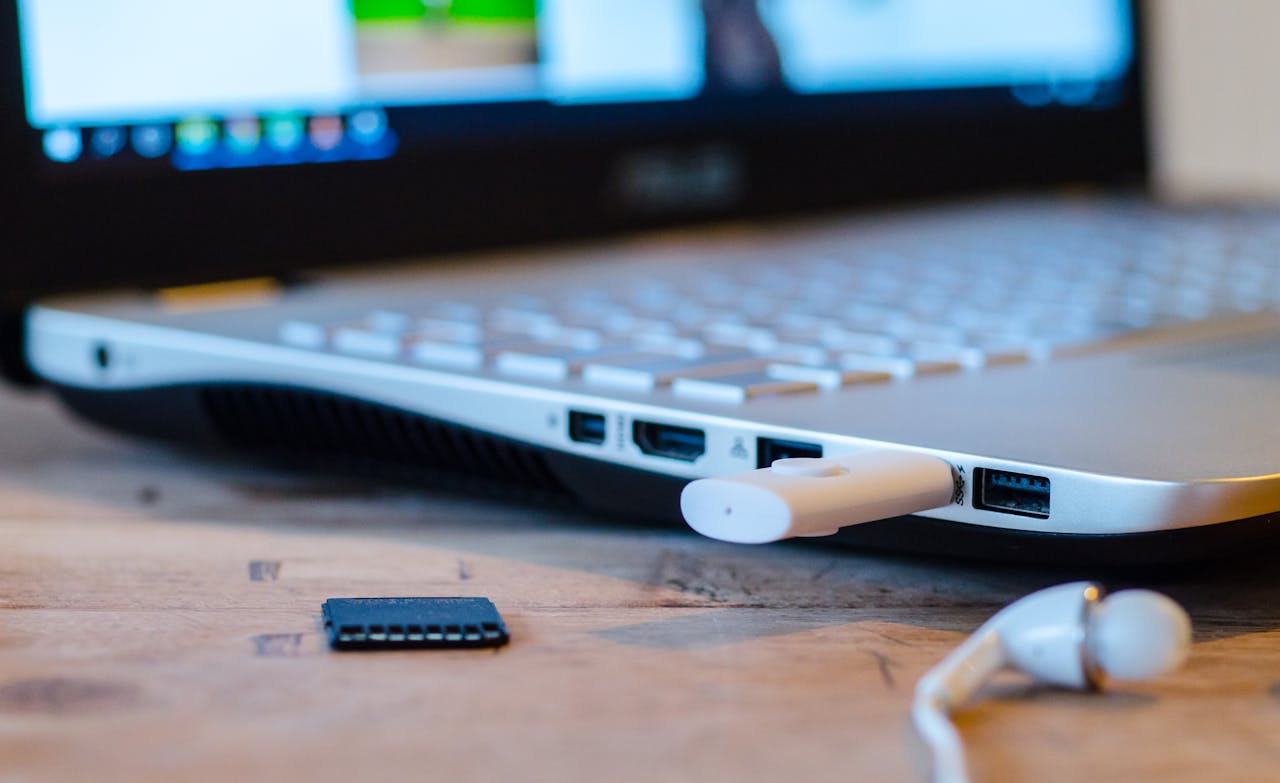
Du steckst deinen USB-Stick rein, und zack : „Das letzte USB-Gerät, das Sie an diesen Computer angeschlossen haben, hat eine Fehlfunktion.“ Klassiker. Bevor du jetzt panisch anfängst, alle Treiber neu zu installieren oder gar Windows 11 zurückzusetzen, halt mal kurz an. Ehrlich gesagt, in 80% der Fälle liegt es nicht am Treiber. Der Fehler ist meistens ein Stromproblem, ein USB-Hub der schlapp macht, oder ein Energiesparplan der dem Port einfach den Saft abdreht.
Ich hab das Ding schon zigmal auf Laptops gesehen, vor allem auf den ThinkPads und Dells, die nach einem Standby-Modus aufwachen. Der Port lebt nicht mehr, das Gerät blinkt drei Sekunden, dann nichts. Und das Genervte daran ? Du steckst den gleichen Stick in den anderen Port, und plötzlich funktioniert alles. Klingelt da was ? Wenn du den ganzen Kontext rund um Windows-Hardware-Probleme noch tiefer ausgraben willst, hab ich auf https://www.telephonie-informatique.fr einige nützliche Ressourcen dazu gefunden, vor allem für die Diagnose. Aber bleiben wir erstmal beim Wesentlichen : was du jetzt machst, ohne irgendwas neu zu installieren.
Erste Reflexe : das Offensichtliche, das du wahrscheinlich übersprungen hast
 Bevor wir uns in den Geräte-Manager oder die Registry stürzen, mach diese drei Sachen. Wirklich. Ich weiß, sie klingen banal, aber 9 von 10 USB-Probleme lösen sich genau hier.
1. Wechsle den Port. Klingt dumm ? Ist aber so. Die Ports auf der Rückseite eines Desktop-PCs hängen direkt am Mainboard, die vorderen oft an einem internen Hub. Ein Hub kann schwächeln. Auf einem Laptop : probier den Port auf der anderen Seite.
2. Ziehe alle USB-Geräte ab, fahr den PC komplett runter (nicht Neustart, sondern „Herunterfahren“), warte 30 Sekunden, und starte neu. Warum 30 Sekunden ? Damit die Kondensatoren auf dem Mainboard sich entladen. Klingt nach Voodoo, funktioniert aber.
3. Teste das Gerät an einem anderen PC. Wenn dein USB-Stick auch dort tot ist, war’s das, der Stick ist hin. Spar dir den Rest des Artikels.
Lösung 1: Den Energiesparmodus der USB-Ports deaktivieren
Das ist der Trick, der bei mir am häufigsten zieht. Windows 11 schaltet die USB-Ports standardmäßig ab, wenn sie „nicht gebraucht“ werden, um Strom zu sparen. Auf Laptops nervt das, auf Desktops macht es null Sinn.
So deaktivierst du das :
1. Drücke Win + X, klick auf Geräte-Manager.
2. Klapp USB-Controller auf (ganz unten in der Liste).
3. Rechtsklick auf jeden Eintrag mit dem Namen USB-Root-Hub oder Generic USB Hub → Eigenschaften.
4. Geh in den Tab Energieverwaltung.
5. Hak die Option „Computer kann das Gerät ausschalten, um Energie zu sparen“ ab.
6. OK drücken. Wiederhol das für jeden USB-Hub in der Liste.
Das war’s. Kein Neustart nötig, der USB-Stick sollte direkt erkannt werden, wenn du ihn neu reinsteckst. Bei mir hat das schon einen Drucker gerettet, der seit Wochen sporadisch wegfiel.
Lösung 2: USB Selective Suspend ausschalten
Das ist quasi die gleiche Geschichte, aber auf Systemebene. Windows 11 hat in den Energieoptionen eine Funktion namens USB Selective Suspend, die einzelne USB-Ports in den Tiefschlaf schickt. Bei externen Festplatten ist das besonders übel : die SATA-Bridge im Gehäuse hängt sich auf, und bumm, „Gerät nicht erkannt“.
So machst du es aus :
1. Win + R drücken, powercfg.cpl eintippen, Enter.
2. Neben deinem aktiven Energieplan auf Energiesparplaneinstellungen ändern klicken.
3. Dann auf Erweiterte Energieeinstellungen ändern.
4. USB-Einstellungen aufklappen → Einstellung für selektives USB-Energiesparen.
5. Auf Deaktiviert stellen (sowohl im Akku- als auch im Netzbetrieb, falls Laptop).
6. Übernehmen, OK.
Ist dein Energieplan kein klassischer mehr, weil Windows 11 jetzt das „Modern Standby“ Modell nutzt ? Dann findest du die Option direkt in Einstellungen → System → Netzbetrieb & Akku → Energiemodus und musst über powercfg /list in der Eingabeaufforderung den Plan eventuell erst aktivieren. Aber für die meisten User reicht der Weg über die Systemsteuerung.
Lösung 3: Den USB-Hub im Geräte-Manager deaktivieren und reaktivieren
Hier kommt der unterschätzteste Trick überhaupt. Anstatt den Treiber zu deinstallieren (was du ja vermeiden willst), zwingst du Windows einfach, den Port zurückzusetzen.
1. Geräte-Manager öffnen.
2. USB-Controller aufklappen.
3. Rechtsklick auf den problematischen Eintrag (oft mit gelbem Ausrufezeichen) → Gerät deaktivieren.
4. Warte 5 Sekunden.
5. Rechtsklick → Gerät aktivieren.
Das ist im Prinzip ein Soft-Reset des Controllers. Der Treiber bleibt drin, nichts wird neu installiert, aber der Port wird neu initialisiert. Ich find das viel sauberer als das ständige „Treiber deinstallieren und neu starten“, was 90% der Tutorials dir empfehlen.
Lösung 4: Schnellstart deaktivieren
Der berüchtigte Fast Startup von Windows 11. Das Ding fährt deinen PC nicht wirklich runter, sondern legt eine Hibernation-Datei an, die beim Booten geladen wird. Resultat : USB-Geräte, die zwischendurch ein- und ausgesteckt wurden, werden manchmal nicht sauber neu erkannt.
Wie du das ausmachst :
1. Win + R → powercfg.cpl → Enter.
2. Links auf Auswählen, was beim Drücken von Netzschaltern geschehen soll.
3. Oben auf Einige Einstellungen sind momentan nicht verfügbar klicken (Admin-Rechte !).
4. Hak Schnellstart aktivieren (empfohlen) ab.
5. Speichern.
Booten wird ein paar Sekunden länger dauern. Aber ehrlich ? Auf einer SSD merkst du das kaum, und du wirst diese Art Bug nicht mehr haben.
Lösung 5: Hardware-Problembehandlung über die Eingabeaufforderung
Microsoft hat den Hardware-Troubleshooter aus den Einstellungen rausgenommen, aber er ist noch da. Versteckt, aber funktional.
Öffne die Eingabeaufforderung (kein Admin nötig) und tipp :
msdt.exe -id DeviceDiagnostic
Drück Enter. Ein altes Windows-Fenster öffnet sich, klick auf Weiter. Das Tool scannt deine angeschlossenen Geräte und versucht, automatisch zu reparieren, was es kann. Funktioniert nicht immer, aber wenn es funktioniert, ist es die schnellste Lösung überhaupt.
Lösung 6: Den Energiestatus des Hubs per Befehl zurücksetzen
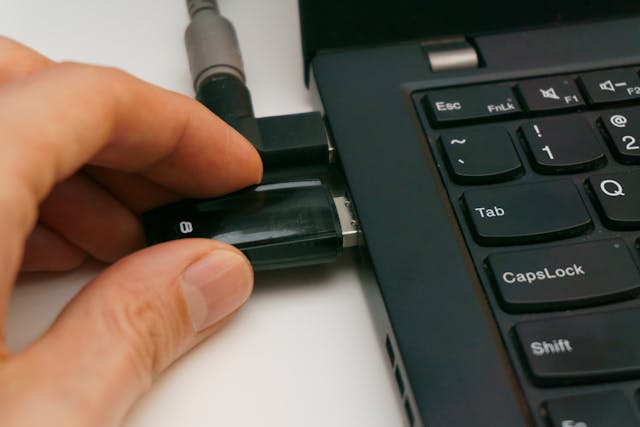 Für die etwas Technischeren unter euch. Windows 11 hat keine native CLI um einen einzelnen USB-Port zurückzusetzen, aber du kannst alle USB-bezogenen Geräte per PowerShell auflisten und gezielt eines neu starten, ohne Treiber neu zu installieren.
Öffne PowerShell als Administrator und tipp :
Get-PnpDevice -Class USB | Format-Table -AutoSize
Du siehst jetzt alle USB-Geräte mit ihrer InstanceId. Find das problematische, kopier dessen InstanceId, und mach dann :
Disable-PnpDevice -InstanceId "DEINE_ID_HIER" -Confirm :$false
Enable-PnpDevice -InstanceId "DEINE_ID_HIER" -Confirm :$false
Effekt identisch zum Geräte-Manager-Trick, aber wenn du den Vorgang automatisieren willst (z.B. in einem Skript für mehrere Maschinen), ist das der Weg.
Wenn nichts davon funktioniert
Bevor du jetzt zum letzten Mittel greifst und doch alles neu installierst : prüf das Kabel. Ja, das Kabel. USB-C-Kabel besonders. Ich hab schon Stunden mit einem „kaputten“ externen SSD verschwendet, nur um am Ende festzustellen, dass das mitgelieferte Kabel nur USB 2.0 Daten überträgt, obwohl es äußerlich identisch aussah. Tausch das Kabel gegen ein anderes, idealerweise ein zertifiziertes mit Datenübertragung.
Und wenn der Fehler nur bei einem spezifischen Gerät auftritt, aber andere USB-Sachen am gleichen Port laufen ? Dann ist das Gerät selbst das Problem, nicht Windows. Klingt logisch, aber man vergisst es leicht im Frust.
Welche dieser Methoden hat bei dir geklappt ? Und welche Hardware war’s, ein Stick, eine Festplatte, ein Drucker ? Die Lösung variiert stärker nach Gerätetyp, als man denkt.